Selamat Membaca Postingan pada Blog sederhana saya ini.. Silahkan tinggalkan komentar !

Tampilkan postingan dengan label Tutorial Internet. Tampilkan semua postingan

Senin, 09 Januari 2012

Cara otomatis nge like smua status teman di beranda fb kamu.

Memang caranya mudah otomatis like / suka status facebook teman anda tapi jangan usil nanti temanmu malah sebel karena banyaknya pemberitahuan di facebook mereka. Terus gimana sich caranya untuk menggunakkan facebook auto like status itu? Nah ini pasti yang kamu inginkan ya. Oke kita mulai langkah bagaimana cara otomatis like / suka status dan komentar facebook teman anda ini.
Langkah langkah penggunaan facebook auto like status and comment :
  1. gunakan mozilla firefox jika belum terinstall >>> download mozilla firefox
  2. Install add-ons Greasemonkey >>> Install Greasemonkey
  3. Install facebook auto like >>> install auto like
jika proses diatas anda ikuti dengan benar maka anda sudah bisa melakukan otomatis like / suka pada status dan komentar teman anda di facebook. Selamat mencoba.

Sabtu, 24 Desember 2011

Cara download cepat di 4shared

kebanyakan file yg kita cari ada di 4shared,bener gak ? yaa kayak gudang file gituu hehee.. tapi harap maklum karna biasanya kita pake yg free alias gratis bukan premium dr akun 4shared maka dipastikan download nya juga gak sehebat ataupun sedahsyat yg pake akun premium alias berbayar.. nah gini gue dpt nice info dari kaskus.. mumpung gue baik,gue share dehh di blog sederhana gue kali ini.. :))

Langkah - langkahnya :
1. Cari file yang ingin di download, contoh :
Code:
http://www.4*shared.com/file/102961869/656728ed/500_hacking_tutorials.html
2. Masuk ke link berikut

Code:
http://file2hd.com
3. Masukkan download link agan, jangan lupa centang "terms of services" kemudian klik "get files"

4. Setelah itu akan muncul hasil dibawahnya, cari link berikut :

Code:
http://dc146.4*shared.com/download/6qdeu0ok/500_hacking_tutorials.rar?tsid=20111223-074342-f904b0e2
nah cari link yang bertuliskan /download/
klik link tersebut dan rasakan hasilnya

Sabtu, 17 Desember 2011

Kumpulan Trik untuk Meningkatkan Kecepatan Koneksi Internet

Untuk bagian pertama, yaitu meningkatkan kecepatan koneksi internet tanpa bantuan software bisa kita lakukan dengan cara:
Sedangkan bagian kedua, kita bisa memanfaatkan bantuan software:
Trik-trik tersebut di atas bisa digunakan untuk semua koneksi internet, baik itu koneksi dengan modem usb, modem ponsel, atau modem lainnya, baik itu CDMA dan GSM seperti Smart Flexi, Fren, Flash, Broom, atau koneksi dari operator lainnya.
Yang harus diperhatikan di sini adalah bahwa trik-trik di atas lebih fokus kepada mengelola bandwidth yang masuk ke komputer kita melalui optimalisasi sistem Windows, browser, atau modem yang digunakan, jadi untuk besaran bandwidth yang masuk (diterima), kita tidak bisa mengaturnya karena itu ditentukan oleh ISP yang bersangkutan.

Menambah Bandwidth Internet di Windows

Memiliki koneksi internet yang cepat memang menjadi dambaan setiap orang, tapi bagaimana bila koneksi yang kita gunakan kecepatannya cuma paspasan ?
Untuk yang enggan menggunakan software untuk mendongkrak kecepatan koneksi internet yang paspasan, bisa melakukannya sendiri dengan mudah dan peningkatan kecepatannya juga akan terasa.
Pada dasarnya komputer windows sudah membatasi bandwidth koneksi internet sebanyak 20% dari total bandwidth yang seharusnya secara otomatis, jadi kalau ingin menambah bandwidth internet supaya koneksinya terasa lebih cepat bisa dengan cara mengurangi atau mengosongkan batasan bandwidth tsb.
• Caranya lakukan setting seperti cara dibawah ini:
1. Klik Start
2. Klik Run
3. Ketik gpedit.msc
4. kemudian klik Ok
5. Setelah masuk klik Administrative Templates
6. kemudian Klik Network
7. setelah terbuka klik QoS Packet scheduler
8. kemudian klik Limit Reservable Bandwidth
9. Dan setelah terbuka ubah setting menjadi Enable
10. Kemudian ubah Bandwidth Limitnya menjadi 0
11. Klik Apply,ok
12. Kemudian keluar dan Restart komputer

Selasa, 13 Desember 2011

Sharing koneksi modem menjadi acces point hotspot (wifi)

Hmm kalo internetan diarea yg punya jaringan wifi (hotspot) udah biasa.. nah gimana kalo bikin acces point hotspot sendiri dirumah,dikos atau ditempat" lain ?? seru kan,1 modem buat byk komputer.. hahaaa
Tutorial ini hanya utk komputer OS windows 7 :)
1.Buka Control Panel >> Network and Internet >> Network and Sharing Center.
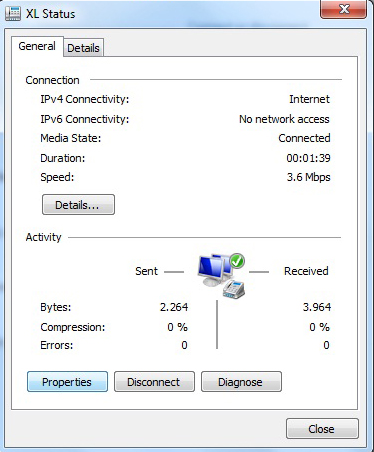
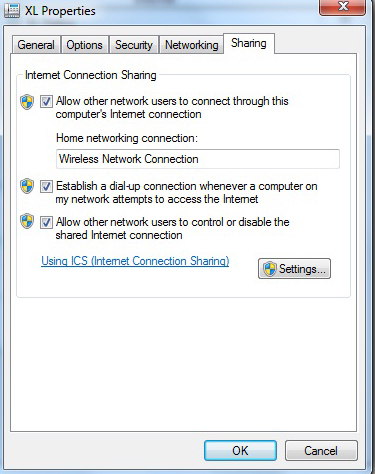
2. Jika modem kamu sudak konek ke internet, maka pada Network and Sharing center akan terlihat seperti gambar diatas. Klik Pada tulisan “XL”(atau apapun nama Profile Name Koneksi kamu) untuk membuka Statusnya.3. Klik Properties dan masuk ke tab Sharing. Beri centang pada semua opsi yang ada dan pada pilihan Home networking connection pilih Wireless Network Connection.
4. Selanjutnya klik Setting, beri centang pada semua opsi kemudian OK.
5. Tutup jendela Properties dan Status XL.
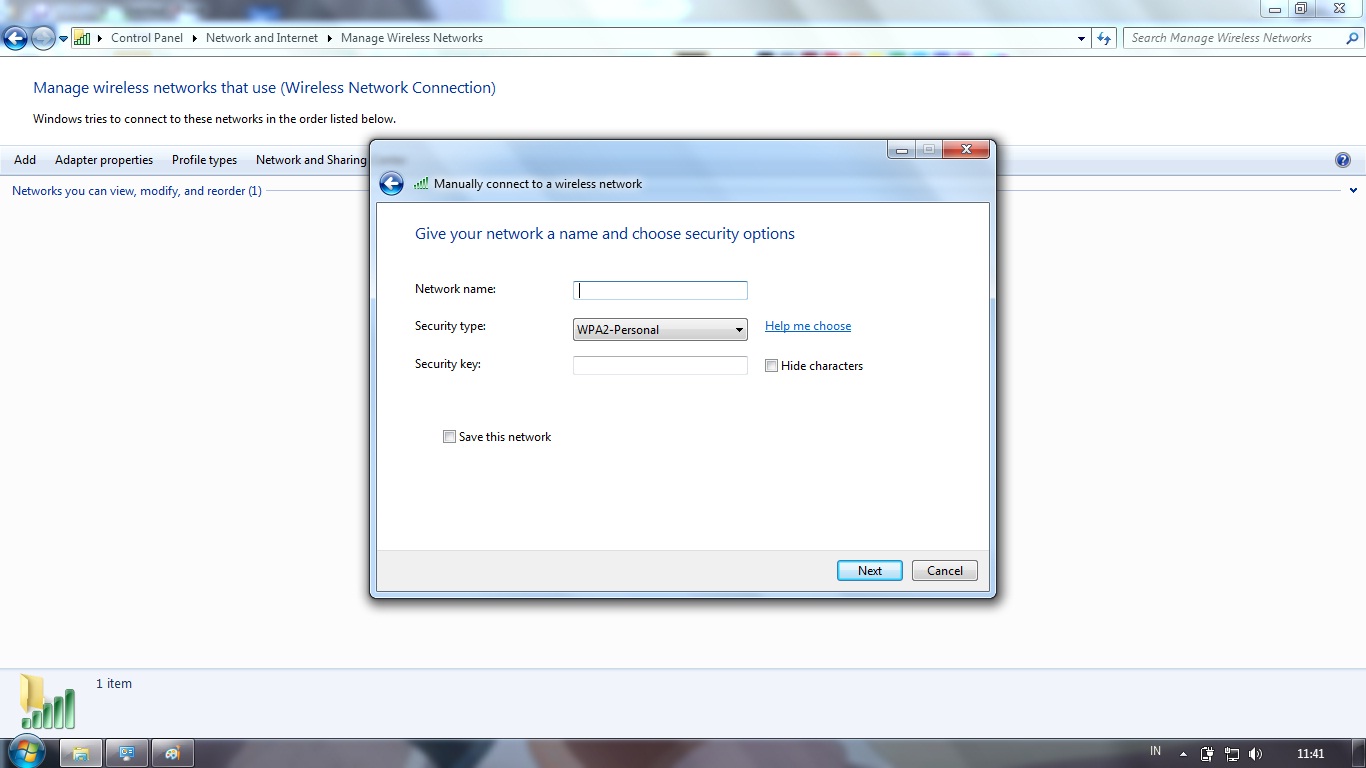
6. Masih pada jendela Network and Sharing Center, klik Manage wireless networks pada bagian kiri atas. Kemudian pada jendela Manage Wireless Networks klik “Add”.
7. Muncul jendela baru, klik “Create an ad hoc network” >> Next >> Isikan Network Name (Sesuai selera), Ubah parameter Security Type menjadi No authentication(Open), beri centang pada Save this network >> Kemudian Next.
8. Setting untuk server/ gate away selesai.
Setting Laptop 2 dan yang Lainnya (Client)
Pada dasarnya di laptop client tidak ada settingan khusus, cukup cari wireless network yang tersedia (seperti halnya kamu online via wireless di net cafe atau dkampus de el el) .. setelah wireless laptop server ketemu tinggal connect aja, tunggu sampai wireless laptop client auto IP configuring  selesai .. dan selanjutnya nikmati online bersama2 temanmu .. :-D
Semoga Bermanfaat …….. Amin
–>> Klo kamu lagi males bacanya sekarang,, silahkan download aja caranya disini

Mempercepat Buffering Youtube Dengan Add-Ons Grease Monkey ( Pengguna Mozilla Firefox )

Buffering Youtube anda terasa lambat ?
Memang cepat atau lambatnya buffering youtube di pengaruhi oleh koneksi internet yang kita gunakan.
Apakah buffering youtube bisa di percepat ?
BISA, kali ini saya ingin membahas tentang mempercepat buffering youtube dengan Grease Monkey
Apa itu Grease Monkey ?
Grease Monkey adalah add-on untuk Mozilla Firefox yang memungkinkan kita untuk menambahkan script-script (biasa disebut sebagai “user scripts”, ditulis dengan Javascript) dalam rangka untuk memperoleh tampilan atau menambah fungsionalitas browser pada suatu halaman website. Setelah menginstall dan merestart Firefox, Greasemonkey dapat diakses melalui menu Tools — Greasemonkey atau melalui icon monyet pad
Ikuti langkah-langkah berikut ini :
1. Buka Browser Mozilla Firefox anda
2. Download add ons mozilla firefox—-> Grease Monkey
3. Masuk ke —-> http://userscripts.org/scripts/show/33042 , kemudian klik kotak yang bertuliskan Instal. Ini merupakan skrip You Tube Enchancer.
4. Masuk ke—-> http://userscripts.org/scripts/show/26062 dan klik Instal. Ini adalah skrip untuk memberi peringatan kalau ada update terbaru dari You Tube Enchancer.
5. Lihat di bagian bawah video. Ada beberapa menu di bawahnya
View in Low/High/HD Quality—> Menonton video dengan kualitas gambar rendah/Tinggi/HD. Untuk mempercepat buffering video klik view in Low Quality.
Gambar Tengkorak —> Menghentikan Buffering
640, 854, 960, 1024—-> Mengubah ukuran video
Gambar Lampu ——–> Membuat layar video menjadi gelap
6. Klik tulisan view in low quality, untuk mempercepat buffering. Setelah itu anda akan melihat kotak bufferingnya berjalan dengan cepat.
7. Selamat Mencoba

NetScream Maksimalkan Koneksi Modem

NetScream merupakan program yang membantu mengoptimalkan koneksi modem anda. Koneksi modem anda dapat diptimalkan sampai lebih dari 200%. NetScream pun juga membantu koneksi dial-up anda agar lebih stabil dan tidak mudah terputus (disconnect). Dengan software ini, proses upload/download anda akan lebih lancar tanpa gangguan.
NetScream bekerja pada berbagai koneksi seperti: dial-up 14.4/28.8/33.6/56 kb, kabel dan dsl modem. Tidak perlu ada instalasi atau modifikasi perangkat keras Anda. NetScream akan mengoptimalkan semua setting yang rumit bagi Anda secara instan.
NetScream bekerja dengan memperbaiki setting registri dan berbagai file konfigurasi. NetScream juga mengalokasikan sebagian kecil memori komputer ke prosesor untuk memproses data yang keluar masuk modem Anda dengan lebih cepat. NetScream telah dicoba dan dites di berbagai mesin dan telah terbukti bekerja lebih dari 80% sepanjang waktu.

NetScream

NetScream Maksimalkan Koneksi Modem NetScream Maksimalkan Koneksi Modem
NetScream 2011

Apa saja system yang dimodifikasi oleh NetScream?

  • Modem MTU Transmission rates
  • Memory allocation to modem
  • Modification to network bandwidth allowance
  • Increasing HTTP request limit
  • DNS lookup optimization
  • Modification to TTL setting
  • Optimization of TCP/IP standard settings
  • Modification to socket layer connections
  • and much more..
System Requirements :
  • Microsoft Windows 2000, 2003, 95, 98, Me, NT 4, Vista, XP, windows 7
  • Microsoft Internet Explorer 4 or higher
  • Intel Pentium 90 MHz or higher
  • 8 Mb RAM (32 Mb recommended)
  • 5 Mb hard disk space
  • VGA or higher resolution monitor
  • Mouse or other pointing device
Untuk mendownload NetScream Full + Serial Number + Instructions, silahkan gunakan link download dibawah ini:
LINK DOWNLOAD - 4shared (1,636 KB)
LINK DOWNLOAD – mediafire (1.6 MB)
LINK DOWNLOAD – mediafire (1.62 MB)
Cara Install yg ane Sarankan
  • Extract filenya
  • Install file “Netscream.exe”
  • Setelah terinstall launch NetScream
  • Matikan Koneksi Internet terlebih dahulu sebelum memasukkan Serial Number
  • Buka buka file “Leame Importante(SN).txt” (disana terdapat serial number dari specialwin)
  • Nah sekarang saatnya memasukkan Serial Number.. Cari tulisan “Click to enter Serial Number” d kotak dialog NetScream..
  • Masukan serial number yg berada di notepad
  • udah deh beres.. NetScream anda udah berlisensi.
Selamat mencoba NetScream, dan semoga berguna

Tips Membuat Hotspot Menggunakan Laptop Di Windows 7


Untuk membuat hotspot dengan memanfaatkan wifi di laptop/notebook sebenarnya ada banyak cara. Disini saya akan share cara yang menurut saya yang paling mudah dan simple, yakni menggunakan tool yang benama Connectify. Connectify hanya berjalan di Windows 7, jadi selain itu mohon maaf yah. Hehehe

Bahan-bahan yang di butuhkan :
  • Jaringan Internet (tested on speedy, fastnet dan Modem HP SMART)
  • Notebook/Laptop yang sudah ada wifi nya.
  • Windows 7
  • Software Connectify
Oke, langsung aja kita ke tahap-tahap yang sudah di tunggu-tunggu.
wifi hotspot

Cara setting (perhatikan gambar di atas) :
  1. Wifi-Nama : Isi nama jaringan wifi anda anda kehendaki. (misal : remoxpArea)
  2. Password : masukan password sesuai keinginan anda. Berfungsi untuk mengamankan jaringan internet anda, dari orang-orang yang tidak berkepentingan.
  3. Internet : Pilih sumber koneksi internet anda yang akan anda share.
  4. Wifi : Pilih "wireless network connection"
  5. Mode : Biasanya di sesuaikan dengan jenis kartu wifi anda, tergantung kartu wifi anda, sudah support yang mana.
  6. Klik aplly settings
  7. Lalu start hotspot
  8. Selesai
wifi 5800
Connectify dapat berjalan di wifi card:
  • Atheros AR5xxx/AR9xxx cards, driver version 8.0.0.238
  • Broadcom 4310-series (in many Dell laptops)
  • Broadcom 4321AG/4322AG/43224AG WLAN Adapter, driver version 5.60.18.8
  • D-link AirPlus G DWL-G510 Wireless PCI Adapter, driver version 3.0.1.0
  • D-Link DWA-140 RangeBooster N USB Adapter, driver version 3.0.3.0
  • Dell 1510 Wireless N adapter, Broadcom version,driver 5.60.18.8,
  • Intel 5100/5300, WiFi Link 1000 BGN, driver version 13.0.0.107
  • Linksys Dual-Band Wireless-N USB Network Adapter(WUSB600N), driver version 3.0.10.0
  • Netgear 108 Mbit WG311T
  • Ralink RT2870 (in many 802.11n USB dongles)
  • Realtek RTL8187B (Win7 driver ver.1178)
  • Realtek RTL8187SE (with the drivers that came with Windows 7)
  • Realtek RTL8192u with 1370(Beta)
  • Sitecom Wireless USB Adapter 54g WL-608, with Ralink RT2870 drivers, version 3.0.9.0

Password : www.remo-xp.com
Download Connectify Pembuat Hotspot ||